

Feedy
Feed je soubor s nabídkou, který váš e-shop nebo web generuje automaticky, například produktový XML feed pro srovnávače cen. Chattie ho pravidelně načítá, takže asistent zná aktuální nabídku.
Přidání feedu
Sekce “Přidání feedu”- V menu projektu klikněte na Znalostní báze → Feedy.
- Klikněte na Přidat feed. Průvodce má čtyři kroky.
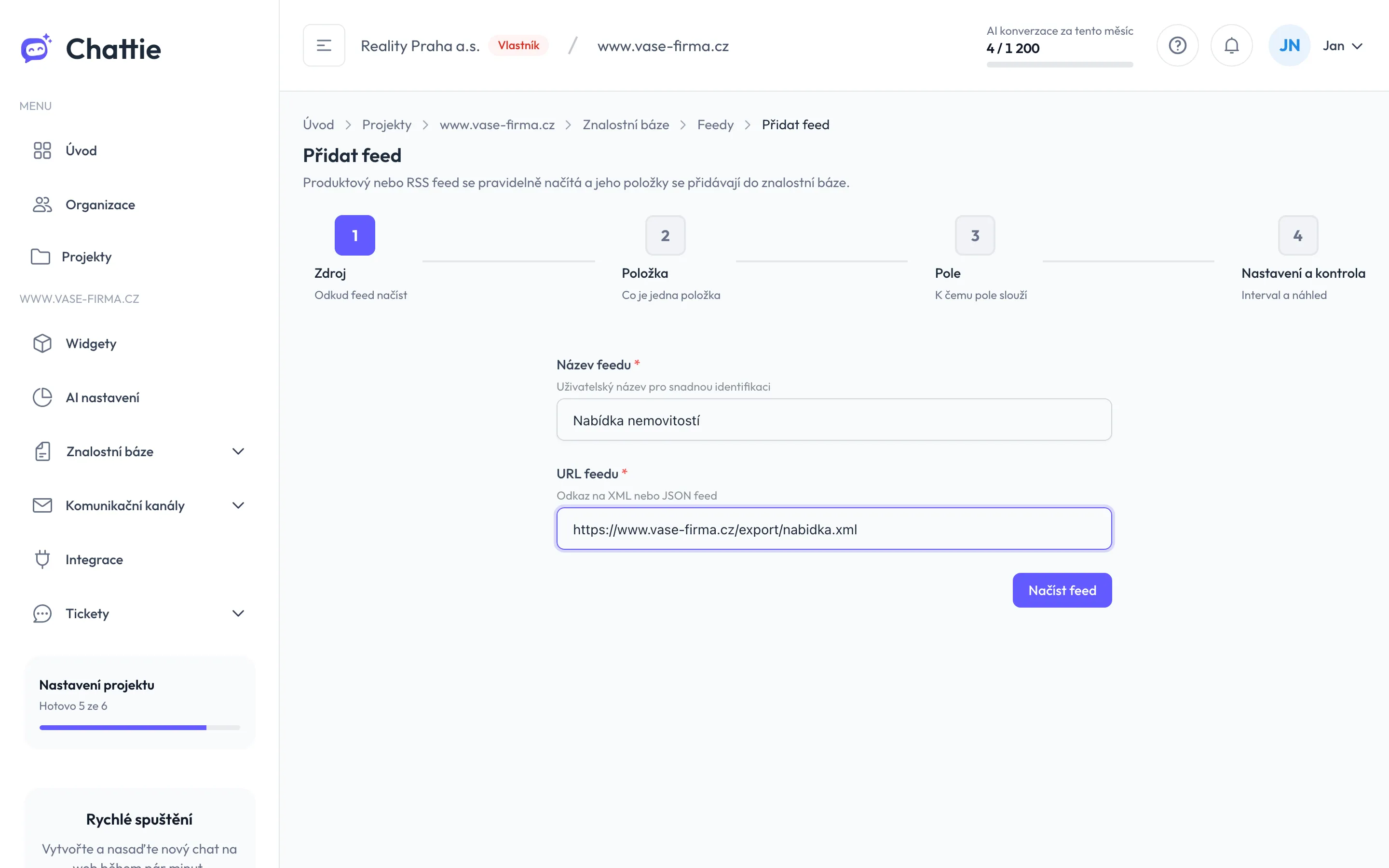
- Zdroj: vyplňte název pro vaši orientaci a adresu XML nebo JSON feedu, pak klikněte na Načíst feed. Chattie feed stáhne a rozpozná jeho typ (Google Shopping, Heureka, RSS, Atom nebo vlastní XML/JSON).
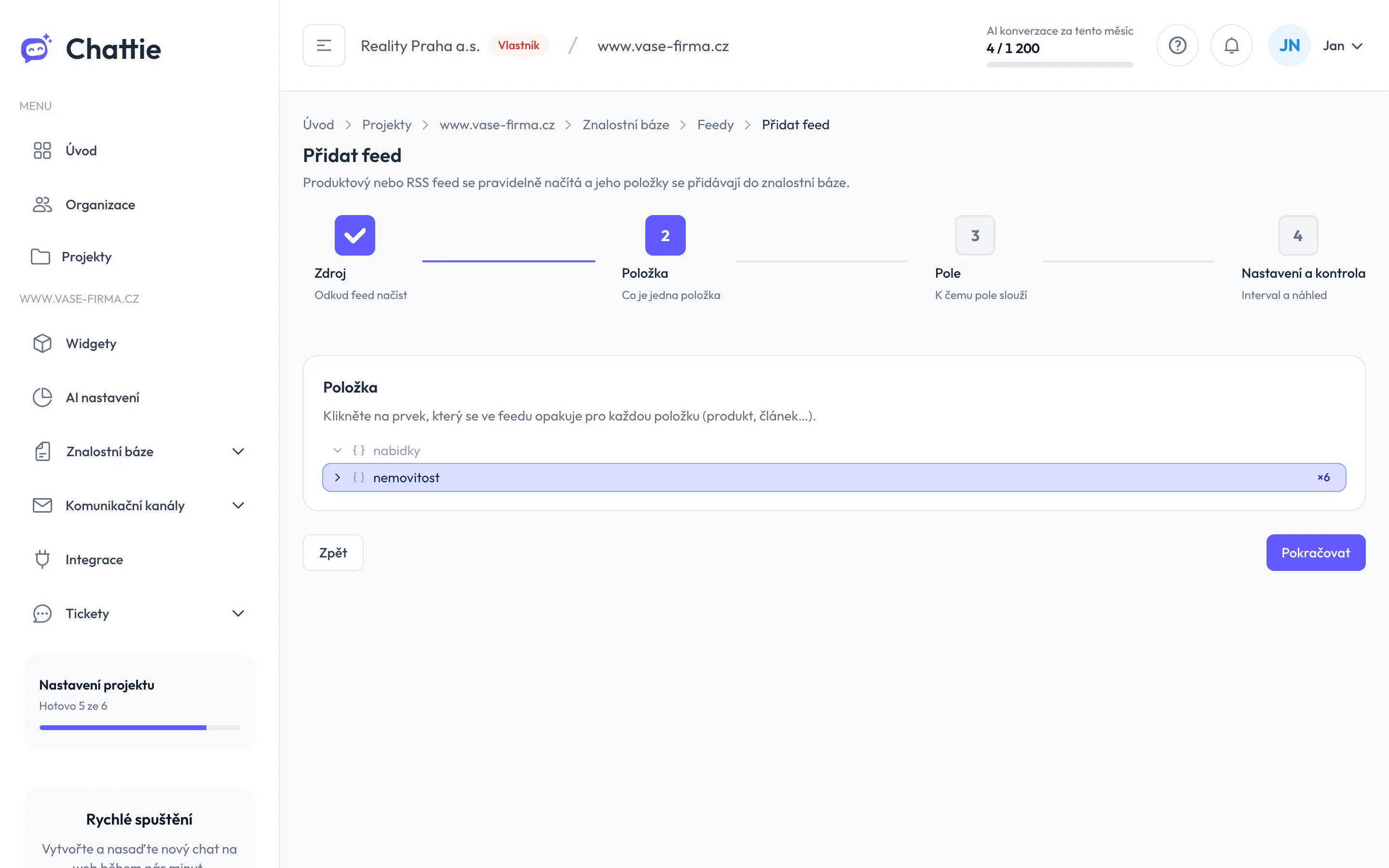
- Položka: u známých typů je položka rozpoznaná automaticky. U vlastního feedu klikněte ve stromu na prvek, který se opakuje pro každý produkt nebo článek. Počet u prvku říká, kolikrát se ve feedu vyskytuje.
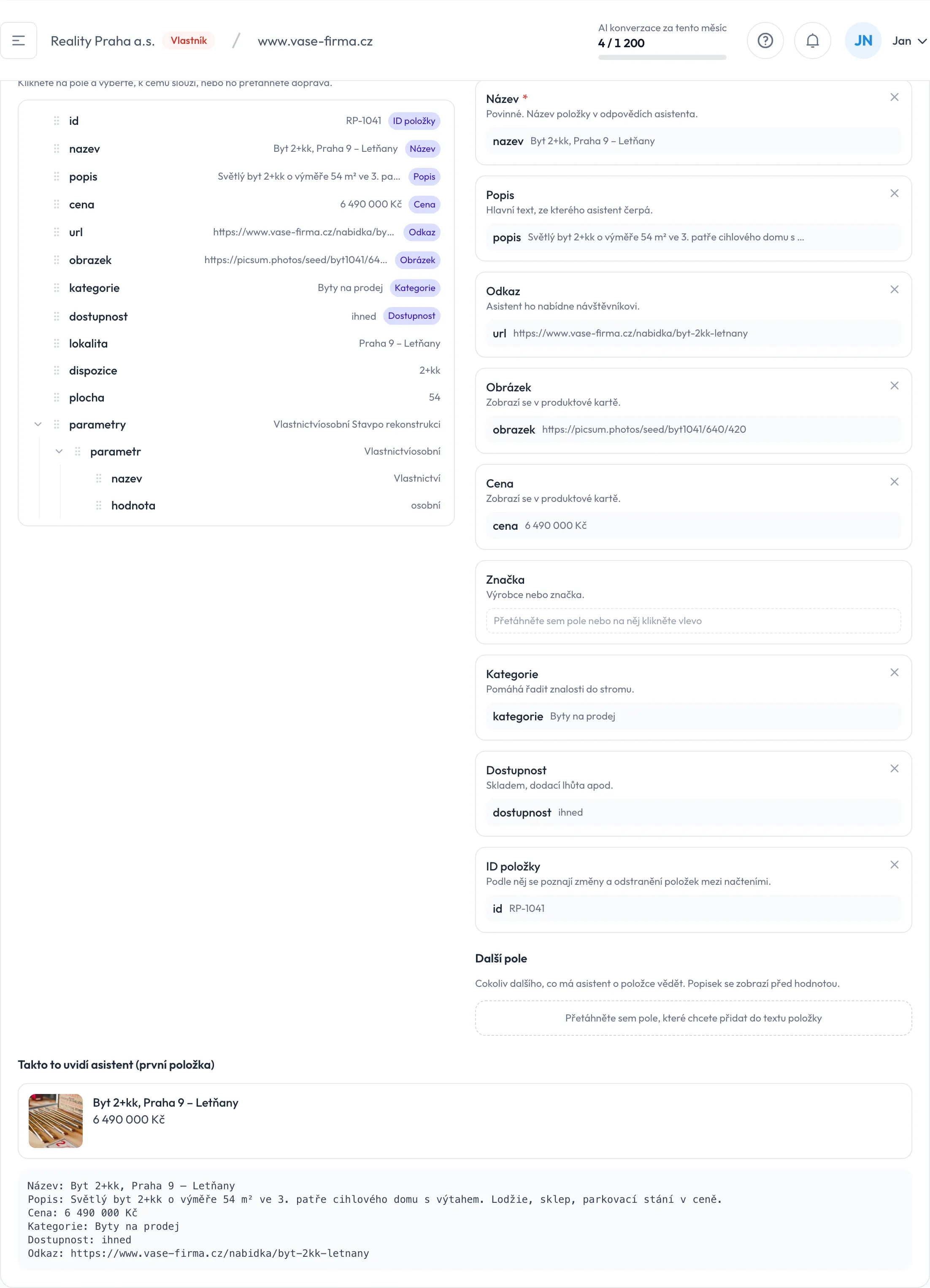
- Pole: vlevo vidíte pole jedné položky s ukázkovou hodnotou, vpravo k čemu má které pole sloužit. Kliknutím na pole vyberete jeho účel, nebo ho přetáhnete doprava. Návrh je předvyplněný, obvykle stačí zkontrolovat. Pod přiřazením vidíte, jak položku uvidí asistent.
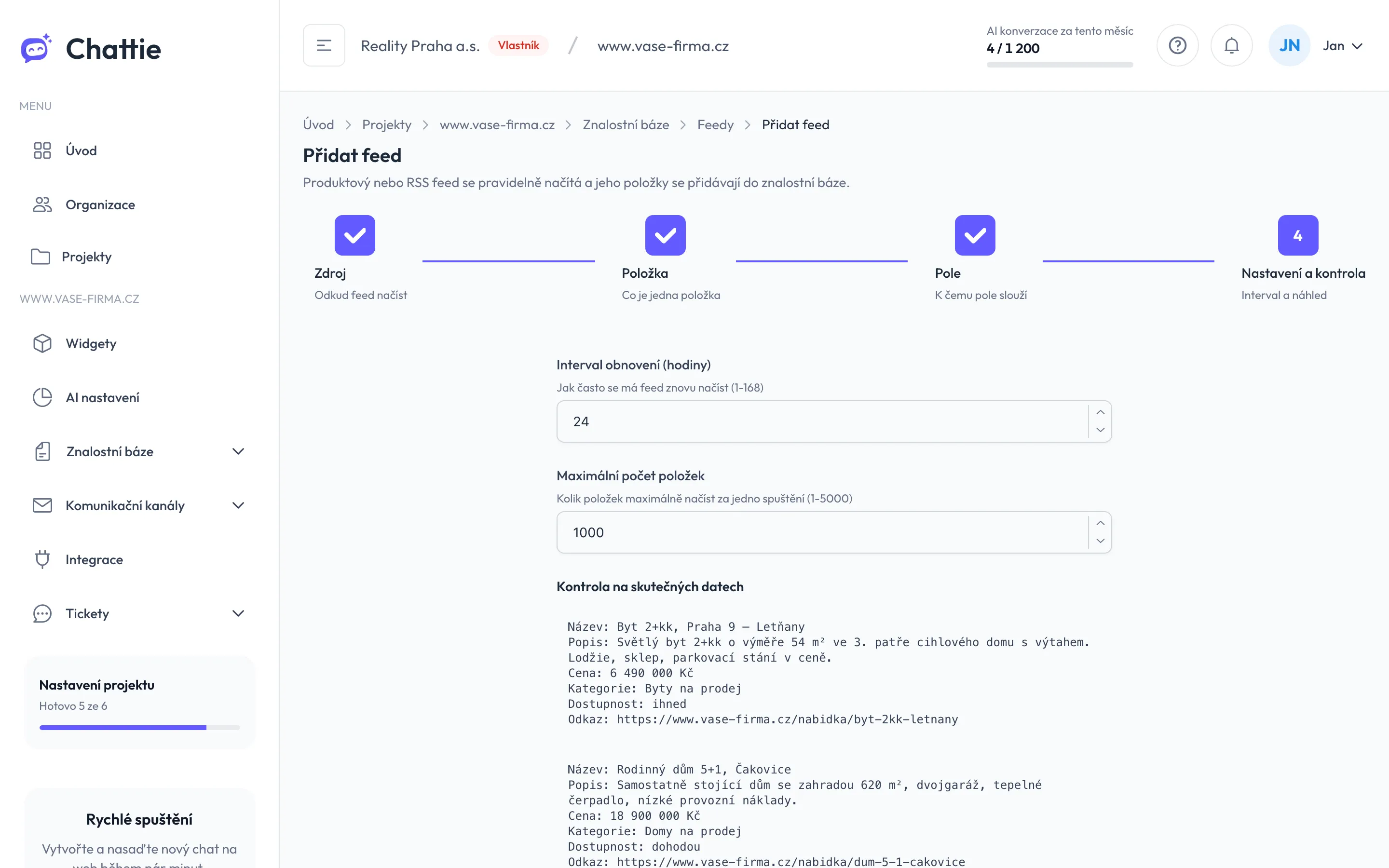
- Nastavení a kontrola: nastavte interval obnovení (1 až 168 hodin) a maximální počet položek (1 až 5 000). Pod tím vidíte, jak budou vypadat první tři položky ve znalostní bázi, a případná upozornění. Klikněte na Přidat feed.
Podporované formáty
Sekce “Podporované formáty”| Formát | Jak ho Chattie pozná | Co se přiřadí automaticky |
|---|---|---|
| Google Shopping (Google Merchant, Zboží.cz) | XML se značkami g: |
název, popis, odkaz, cena, obrázek, značka, kategorie, dostupnost, ID; navíc akční cena a stav |
| Heureka | XML s prvky SHOP a SHOPITEM |
název, popis, odkaz, cena s DPH, obrázek, výrobce, kategorie, dodací lhůta, ID; navíc EAN |
| RSS a Atom | běžný feed článků nebo novinek | název, obsah, odkaz, kategorie, ID; navíc datum vydání a autor |
| Vlastní XML nebo JSON | cokoliv jiného, například export ze Shoptetu nebo z vlastního systému | Chattie navrhne přiřazení podle názvů polí, zkontrolujte ho |
U známých formátů je položka i přiřazení polí předvyplněné, ale můžete je změnit stejně jako u vlastního feedu.
Přiřazení polí
Sekce “Přiřazení polí”Každé pole feedu můžete přiřadit k jednomu z těchto účelů:
- Název (povinný): název položky, kterým ji asistent uvádí.
- Popis: hlavní text, ze kterého asistent čerpá odpovědi.
- Odkaz: adresa, kterou asistent nabídne návštěvníkovi.
- Obrázek a Cena: zobrazí se v produktové kartě v chatu.
- Značka, Kategorie, Dostupnost: doplňující údaje, kategorie navíc pomáhá řadit znalosti.
- ID položky: podle něj Chattie pozná, které položky se změnily nebo zmizely. Bez něj se položky rozlišují podle odkazu nebo názvu.
Cokoliv dalšího přidáte jako další pole s vlastním popiskem, například „Materiál“ nebo „Záruka“. Popisek se zobrazí před hodnotou v textu, který asistent vidí.
Vnořené hodnoty (třeba cena uvnitř bloku „pricing“) vyberete rozbalením prvku ve stromu. Když se pole v položce opakuje (parametry, více obrázků), spojí se hodnoty čárkou.
Úprava mapování
Sekce “Úprava mapování”V detailu feedu je karta Mapování polí se souhrnem.
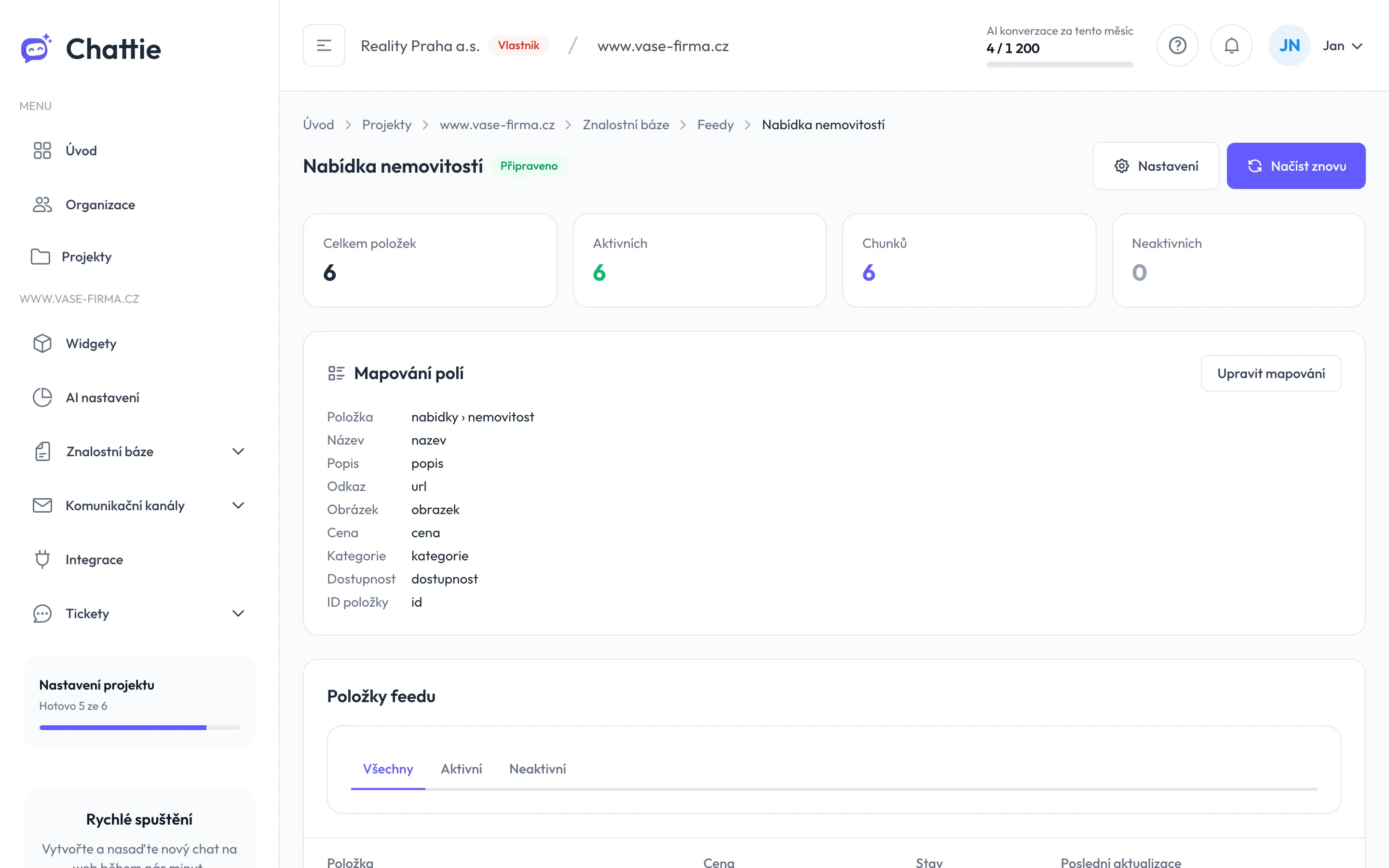
Tlačítko Upravit mapování otevře stejný editor jako v průvodci. Tlačítkem Zkontrolovat na datech si ověříte výsledek na skutečném feedu, Uložit mapování změnu uloží a feed se hned znovu načte.
Pokud feed skončí ve stavu Chyba s hláškou o chybějícím mapování, nastavte ho odkazem přímo z detailu.
Stav feedu a limity
Sekce “Stav feedu a limity”V seznamu i v detailu má feed jeden ze stavů: Ve frontě (čeká na načtení), Stahuje se, Zpracovává se, Připraveno (položky jsou ve znalostní bázi) a Chyba. Text chyby uvidíte po najetí myší na štítek.
- Feed se načítá znovu podle intervalu obnovení. Tlačítkem Načíst znovu v detailu ho načtete hned; ruční načtení je omezené na několik pokusů denně.
- Po uložení mapování se feed načte hned bez ohledu na limit.
- Projekt může mít nejvýše 3 feedy, jeden feed nejvýše 50 MB a 5 000 položek.
- Položky, které z feedu zmizí, se ve znalostní bázi označí jako neaktivní a asistent je přestane nabízet. V detailu je najdete na záložce neaktivních položek.
Co dělat, když feed skončí chybou nebo načte méně položek, popisuje Feed se nenačítá nebo skončil chybou.