

Založení prvního projektu
Průvodce Rychlé spuštění založí projekt, widget a výchozí nastavení asistenta najednou. Zabere pár minut. Po prvním přihlášení se otevře sám. Později ho spustíte tlačítkem Začít v levém menu.
Průvodce nic neukládá, dokud v kroku Zdroje nekliknete na Dokončit. Do té doby ho můžete kdykoli zavřít.
1. Web
Sekce “1. Web”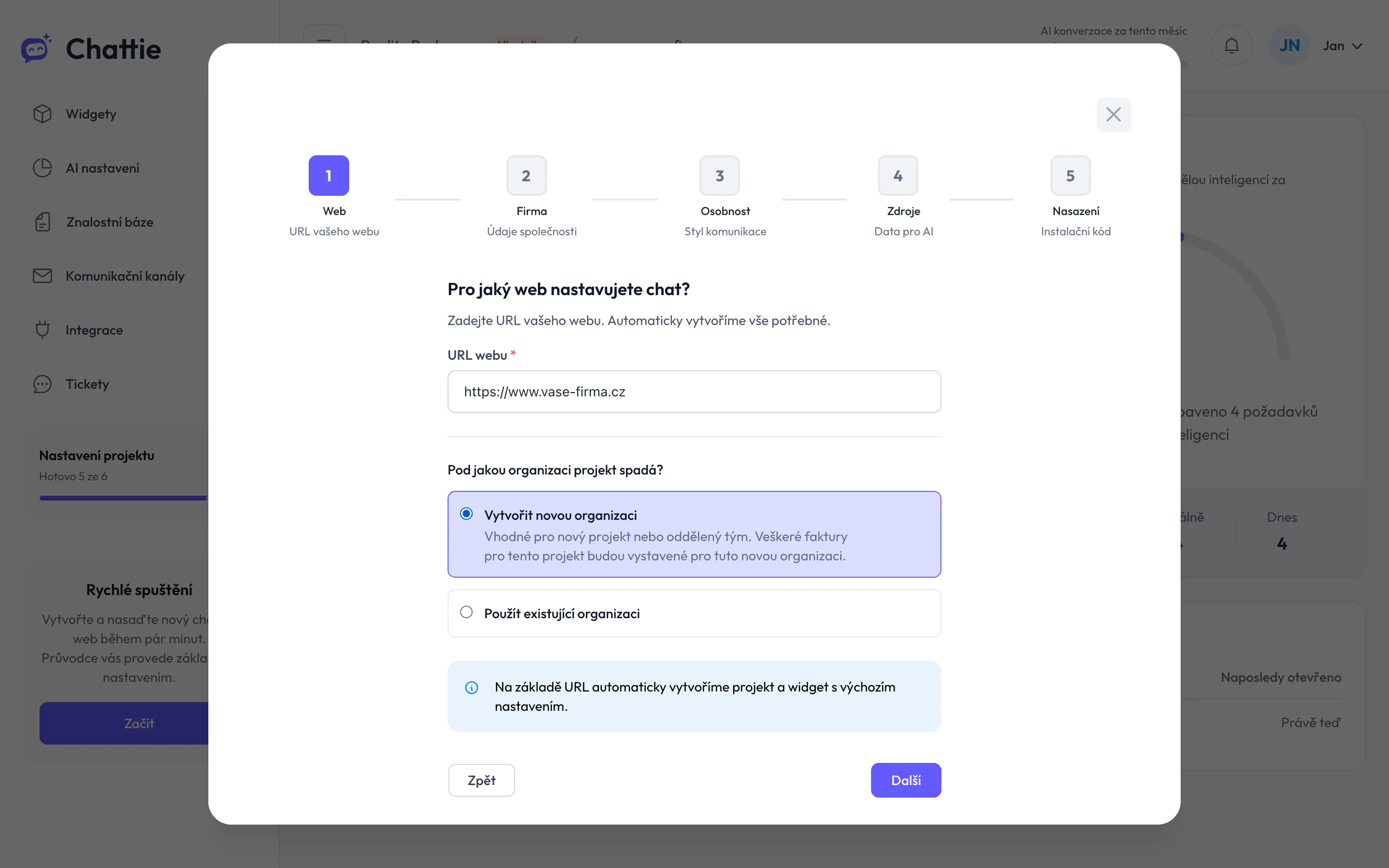
- Do pole URL webu zadejte adresu webu, na kterém má chat běžet, například
https://www.vase-firma.cz. - Vyberte, pod jakou organizaci projekt spadá:
- Vytvořit novou organizaci: pokud Chattie používáte poprvé, nebo chcete projekt fakturovat zvlášť.
- Použít existující organizaci: pokud už organizaci máte. Krok Firma se pak přeskočí.
- Klikněte na Další.
2. Firma
Sekce “2. Firma”Tento krok uvidíte jen při zakládání nové organizace.
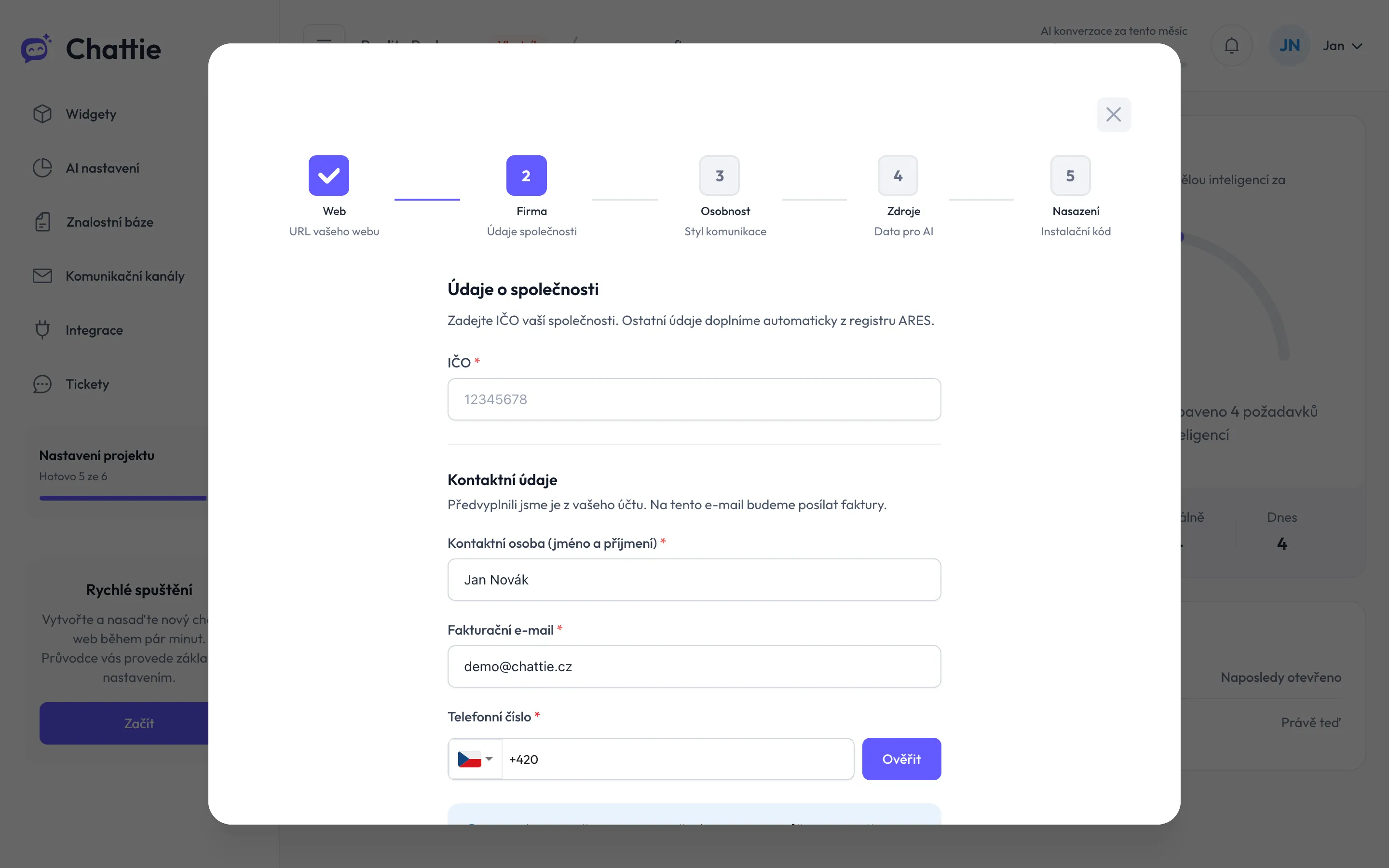
- Zadejte IČO. Název a adresu firmy doplníme z registru ARES.
- Zkontrolujte Kontaktní osobu a Fakturační e-mail. Na tento e-mail budou chodit faktury.
- Zadejte Telefonní číslo a klikněte na Ověřit. Přijde vám SMS s šestimístným kódem. Kód opište do formuláře.
- Klikněte na Další.
3. Osobnost
Sekce “3. Osobnost”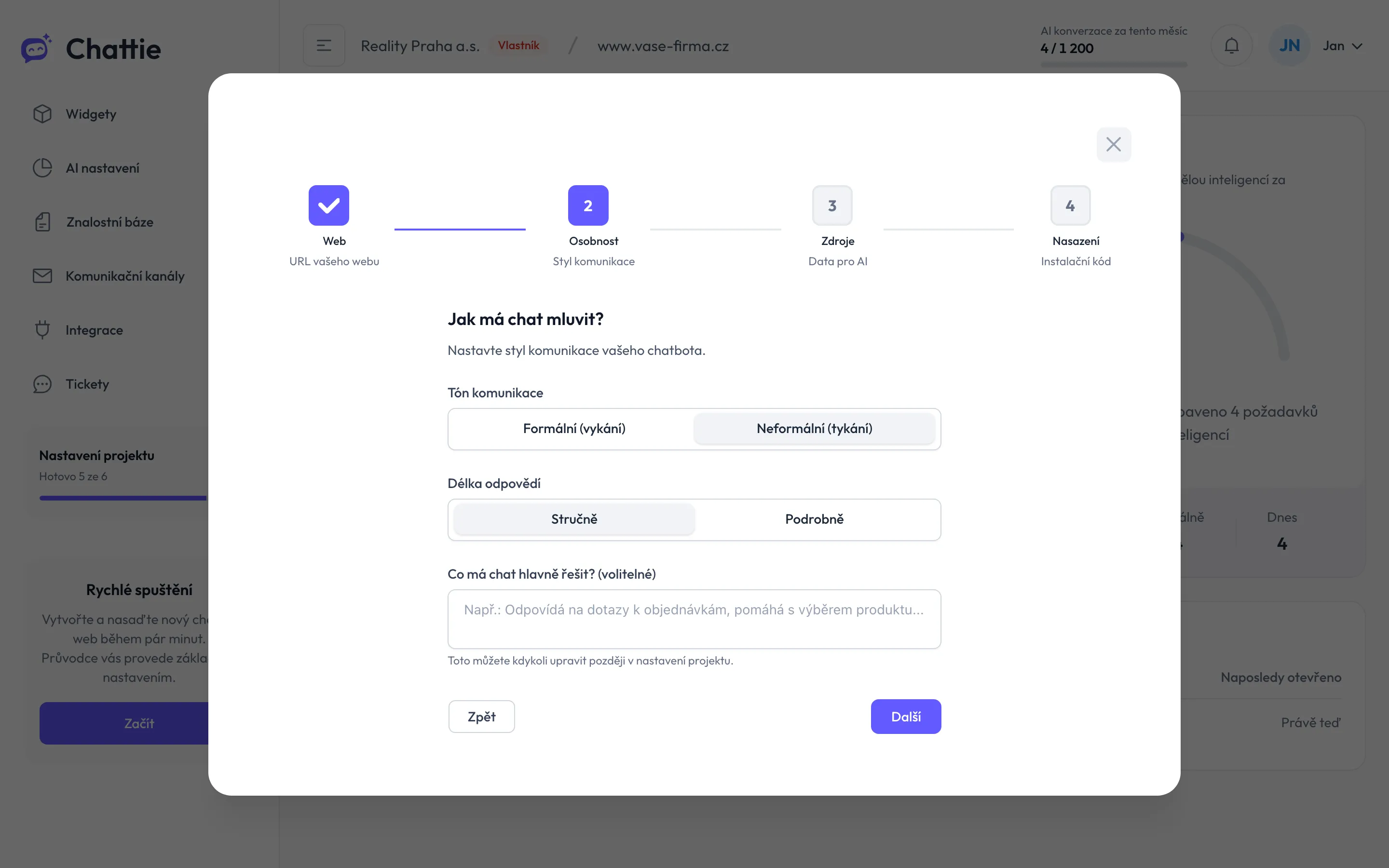
- U Tón komunikace zvolte Formální (vykání), nebo Neformální (tykání).
- U Délka odpovědí zvolte Stručně, nebo Podrobně.
- Do pole Co má chat hlavně řešit? můžete napsat, s čím má asistent pomáhat. Například: „Odpovídá na dotazy k prodeji a pronájmu bytů a domlouvá prohlídky.“
- Klikněte na Další.
Všechno z tohoto kroku můžete později změnit v AI nastavení.
4. Zdroje
Sekce “4. Zdroje”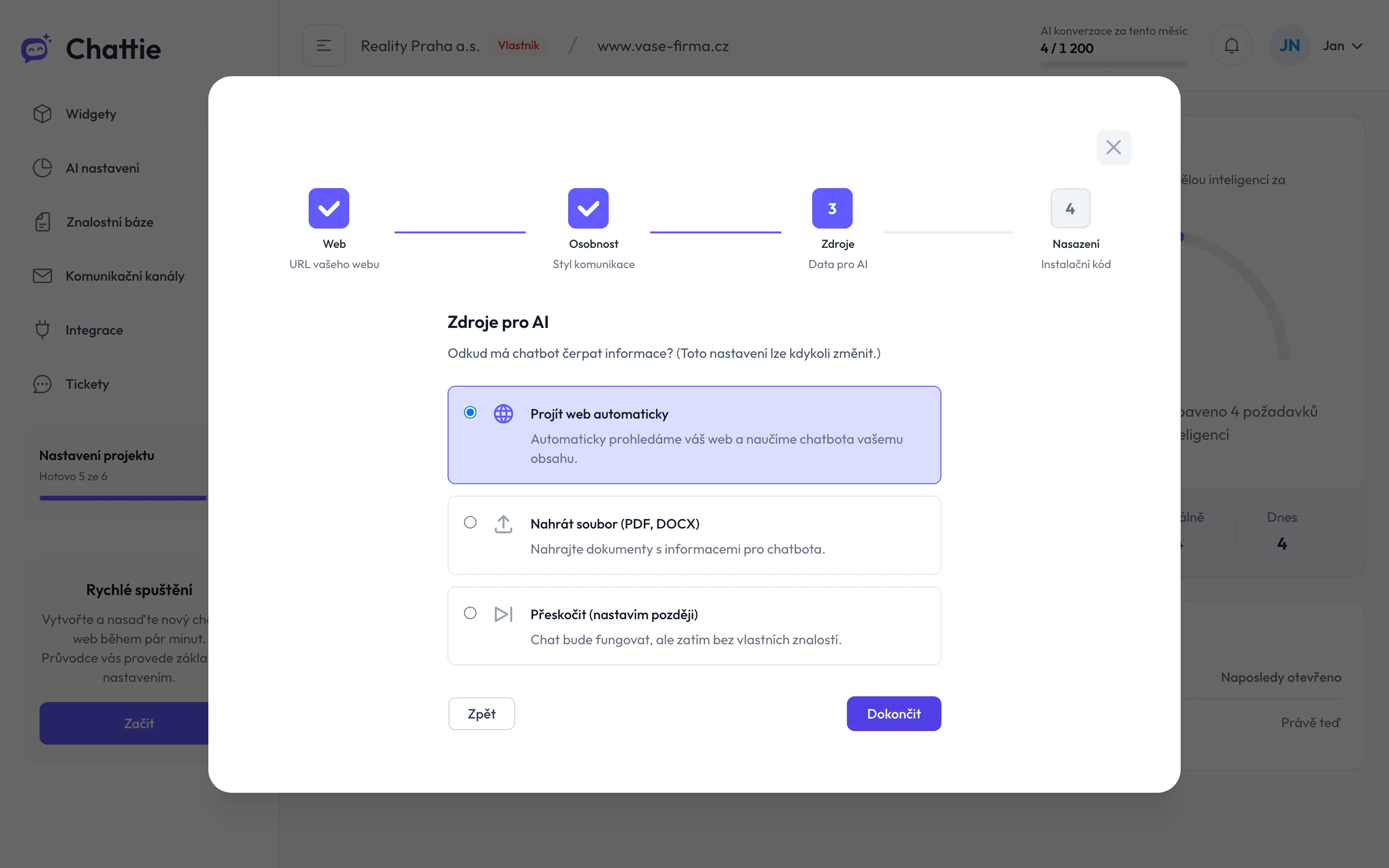
Vyberte, odkud má asistent čerpat informace:
- Projít web automaticky: Chattie projde váš web a jeho obsah uloží do znalostní báze. Doporučujeme pro většinu webů.
- Nahrát soubor (PDF, DOCX): nahrajete dokumenty, například ceník nebo obchodní podmínky.
- Přeskočit (nastavím později): chat bude fungovat, ale bez znalosti vaší firmy. Podklady doplníte ve znalostní bázi.
Klikněte na Dokončit. Chattie teď založí projekt, widget a nastavení asistenta.
5. Nasazení
Sekce “5. Nasazení”Poslední krok ukáže instalační kód widgetu.
- Klikněte na Kopírovat a vložte kód na svůj web. Postup najdete v Instalace widgetu na web.
- Pokud web spravuje někdo jiný, zaškrtněte Poslat odkaz na instalaci vývojáři, zadejte jeho e-mail a klikněte na Odeslat. Dostane odkaz na stránku s kódem a návodem.
- Klikněte na Přejít do administrace.
Chat začne na webu fungovat hned po vložení kódu.
Co dál
Sekce “Co dál”Na stránce projektu uvidíte kontrolní seznam s dalšími kroky. Popisujeme ho v Orientace v administraci.