
Orientace v administraci
Horní lišta
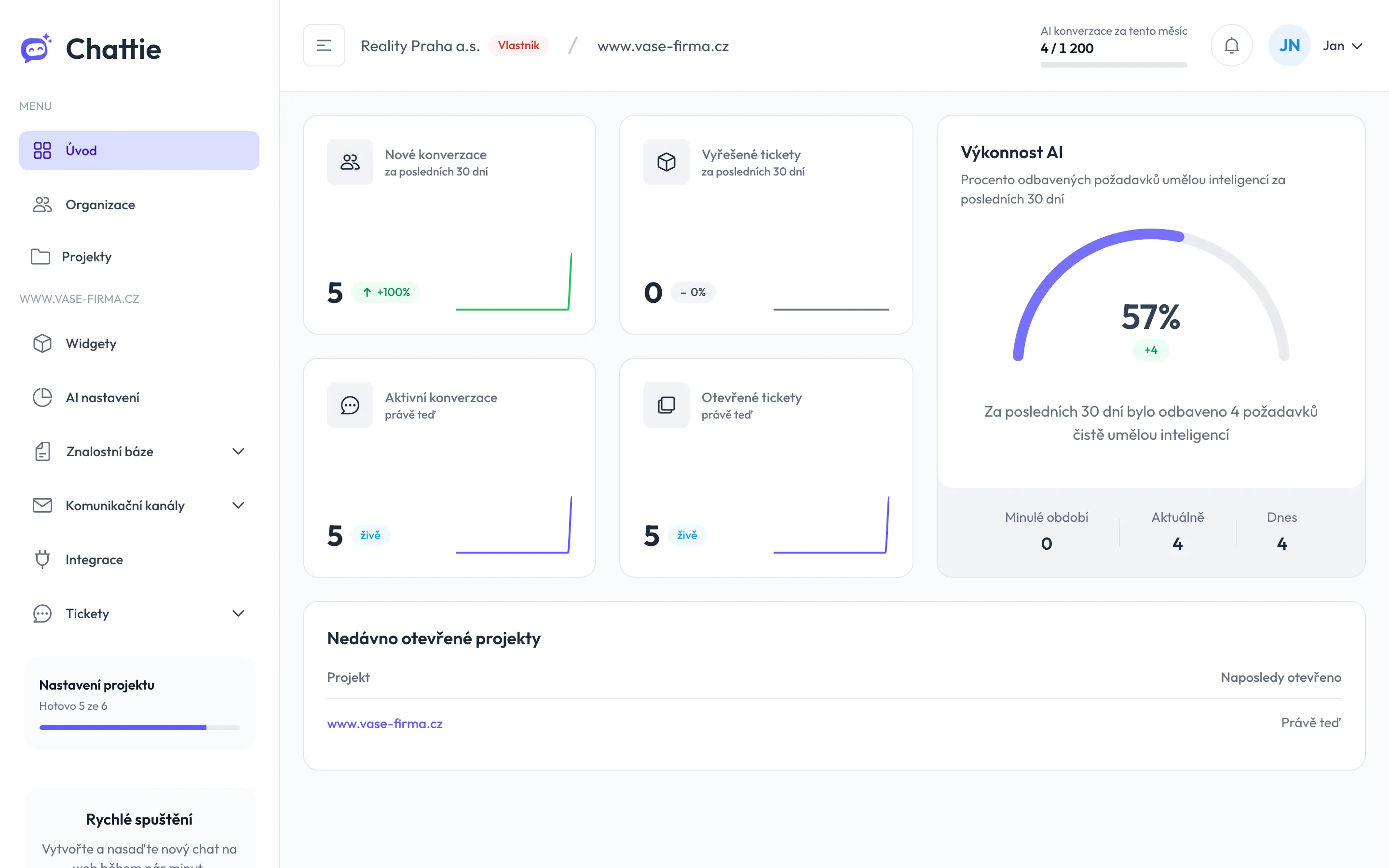
Sekce “Horní lišta”V horní liště vidíte, ve které organizaci a projektu právě pracujete, a vaši roli. Kliknutím na název projektu přepnete na jiný projekt. Vpravo je počet AI konverzací v tomto měsíci, upozornění (zvonek) a nabídka vašeho účtu.
Levé menu
Sekce “Levé menu”Horní část menu platí pro celou organizaci:
- Úvod: přehled čísel o konverzacích a ticketech.
- Organizace: údaje o firmě, členové týmu a předplatné.
- Projekty: seznam projektů a založení nového.
Když otevřete projekt, objeví se pod jeho názvem další položky:
- Widgety: vzhled a instalace okna chatu.
- AI nastavení: jméno, tón a pravidla asistenta.
- Znalostní báze: podklady, ze kterých asistent odpovídá.
- Komunikační kanály: e-mailový kanál.
- Integrace: propojení s e-shopem nebo vlastním systémem.
- Tickety: konverzace a dotazy, které řeší váš tým.
Co v menu uvidíte, závisí na vaší roli. Operátor vidí v menu projektu jen tickety. Viz Členové a role.
Kontrolní seznam nastavení projektu
Sekce “Kontrolní seznam nastavení projektu”Na stránce projektu je seznam Dokončete nastavení projektu. Ukazuje, co ještě chybí, aby chat pracoval naplno. Které úkoly v seznamu uvidíte, závisí na vašem tarifu. Stav najdete i v levém menu pod Nastavení projektu.
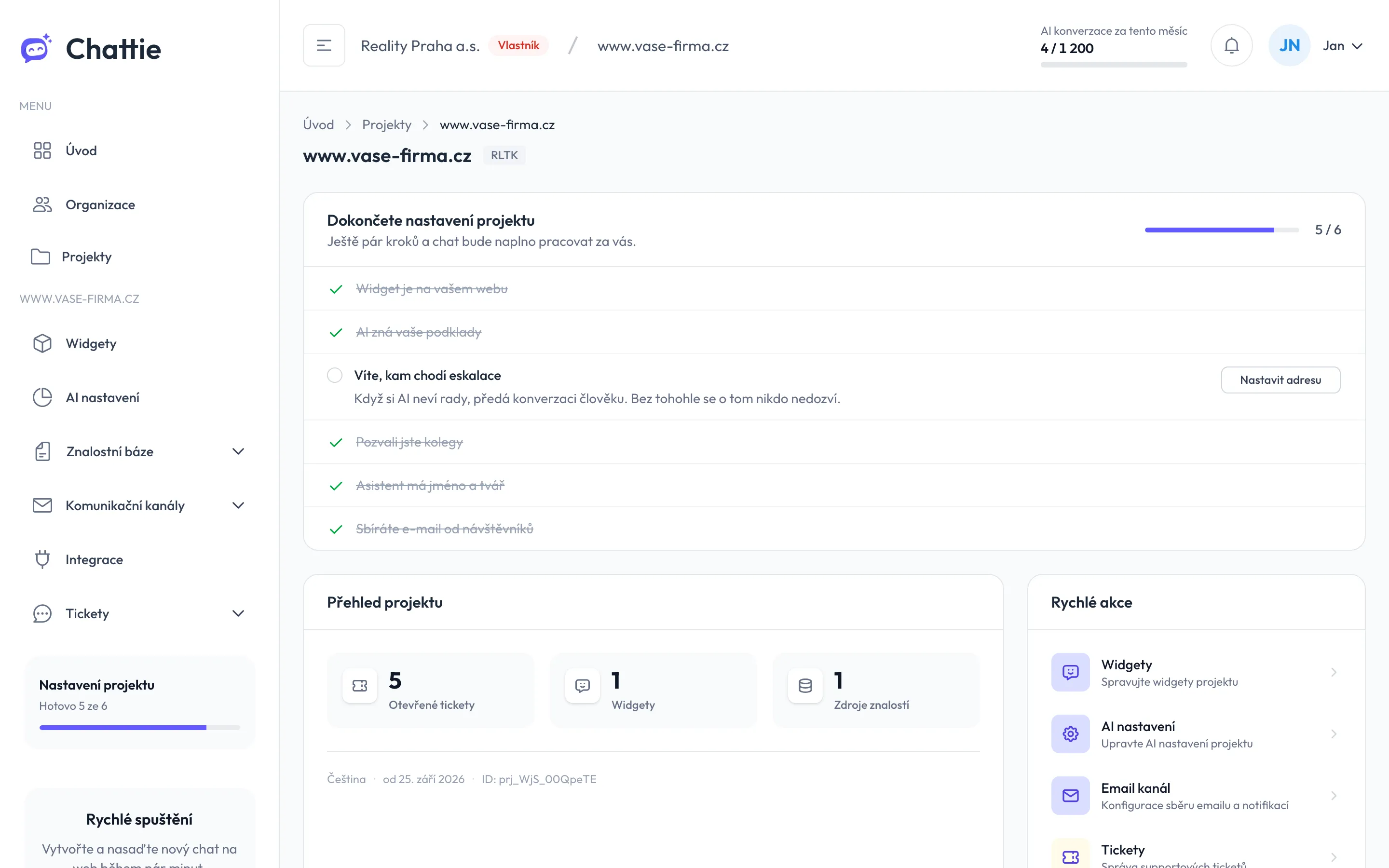
| Úkol | Co udělat |
|---|---|
| Widget je na vašem webu | Vložte instalační kód na web. Úkol se splní, až widget na webu poprvé naběhne. |
| AI zná vaše podklady | Přidejte do znalostní báze web nebo dokument. Zatímco Chattie web zpracovává, úkol se jmenuje AI se učí z vašeho webu. Obvykle to trvá kolem 5 minut. |
| Vyzkoušeli jste si chat | Pošlete ve widgetu na webu testovací zprávu. |
| Víte, kam chodí eskalace | Pokud máte e-mailový kanál, zapněte na záložce Operátoři přes email jiný režim než Vypnuto a zadejte adresu. Viz E-mailový kanál. Bez e-mailového kanálu si zapněte upozornění na eskalace v Nastavení notifikací. |
| Pozvali jste kolegy | Pozvěte do organizace aspoň jednoho kolegu. |
| Asistent má jméno a tvář | Pojmenujte asistenta nebo mu nahrajte avatar. |
| Sbíráte e-mail od návštěvníků | Zapněte sběr e-mailu, abyste se mohli návštěvníkovi ozvat i po zavření chatu. |
| Propojení s vaším systémem | Propojte e-shop nebo jiný systém. Viz Přehled integrací. |
U nesplněného úkolu je tlačítko, které vás přenese na správné místo. Splněné úkoly jsou přeškrtnuté.
Úvodní stránka
Sekce “Úvodní stránka”Úvod ukazuje čísla o konverzacích, vyřešených ticketech a o tom, kolik dotazů vyřídil asistent sám. Dokud s chatem nikdo nepromluví, je stránka prázdná a nabízí tlačítko Dokončit nastavení projektu.